
39年辦公室打印方案經驗 ・ 發佈於 2026年2月5日 ・ 最後更新 2026年3月6日
📌 本文重點:打印是辦公室第三大日常開支(僅次於租金和人工),但大部分公司從未認真審視過打印成本。本文分享10個即學即用的慳印攻略,從零成本的設定調整到長期的策略改變,每招都附預計節省百分比和實際金額計算。一間10人辦公室每月可以慳$500-$1,500。
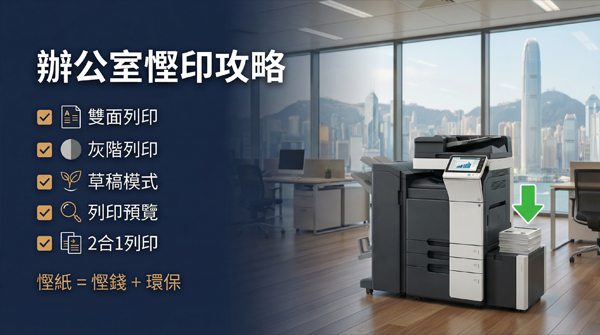
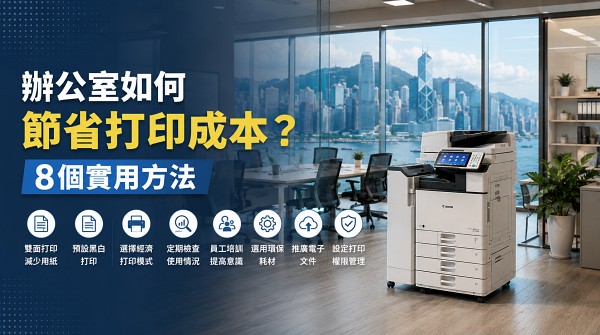
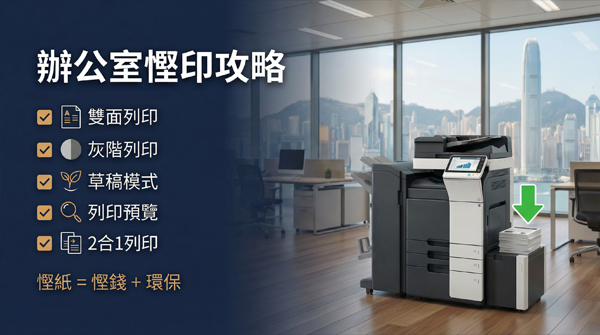
⚡ 10招慳印攻略一覽:
| # | 攻略 | 節省 | 難度 | 成本 |
|---|---|---|---|---|
| 1 | 設定雙面打印為預設 | 紙張-50% | ⭐ | $0 |
| 2 | 啟用N合1打印 | 紙張-50~75% | ⭐ | $0 |
| 3 | 預設草稿/省碳模式 | 碳粉-30~40% | ⭐ | $0 |
| 4 | 預設黑白打印 | 碳粉費-60~80% | ⭐ | $0 |
| 5 | 打印前預覽+選頁打印 | 整體-10~20% | ⭐ | $0 |
| 6 | 用戶認證+打印配額 | 整體-15~30% | ⭐⭐ | $0 |
| 7 | 掃描代替影印和傳真 | 紙張-20~40% | ⭐⭐ | $0 |
| 8 | 集中打印+淘汰桌面打印機 | 整體-20~35% | ⭐⭐⭐ | 低 |
| 9 | 選擇全包月租方案 | 整體-20~40% | ⭐⭐ | 低 |
| 10 | 定期檢討打印數據報告 | 整體-10~15% | ⭐⭐ | $0 |
目錄
辦公室打印成本構成分析
在講慳錢方法之前,先了解你的打印費用花在哪裡。一間10人辦公室(月印約3,000頁)的典型打印成本結構:
| 費用項目 | 佔比 | 月費估算 | 說明 |
|---|---|---|---|
| 碳粉 | 40-50% | $400-$600 | 最大開支!彩色碳粉是黑白的5-8倍 |
| 紙張 | 20-30% | $200-$350 | A4紙約$25-$35/包(500張) |
| 機器折舊/租金 | 15-25% | $380-$500 | 月租或購買分攤 |
| 維修零件 | 5-10% | $50-$150 | 感光鼓、定影器等分攤 |
| 電費 | 2-5% | $30-$60 | 影印機耗電約200-500W |
| 每月總計 | 100% | $1,060-$1,660 | 10人辦公室月印3,000頁 |
⚠️ 關鍵發現:碳粉和紙張合共佔打印成本的60-80%。所以最有效的慳錢方法就是減少碳粉用量和減少紙張用量——而不是找更便宜的機器。下面的10招攻略正是針對這兩大開支。
最簡單、最有效的一招——將所有電腦的打印機驅動程式預設為雙面打印(Duplex Printing)。一張紙印兩面,紙張用量直接減半。
📋 設定方法(Windows 10/11):
- 開啟「設定」→「藍牙與裝置」→「印表機與掃描器」
- 點擊你的影印機 →「列印喜好設定」
- 找到「雙面打印」或「Duplex」選項 → 設為「長邊翻轉」(Long Edge)
- 按「確定」儲存 → 以後所有打印任務預設雙面
💡 提示:IT同事可以通過群組原則(Group Policy)一次過為所有電腦設定,無需逐台設。
月印3,000頁 → 雙面打印只需1,500張紙 → 每月慳1,500張 ≈ 3包A4紙
每月節省:$75-$105(紙張費)
每年節省:$900-$1,260
N合1打印(N-up Printing)就是將多頁內容縮小打印在同一張紙上。常見設定:
- 2合1 — 2頁內容印在1張紙(節省50%紙張),文字仍然清晰可讀
- 4合1 — 4頁內容印在1張紙(節省75%紙張),適合內部參考文件
- 2合1 + 雙面 — 4頁內容印在1張紙的正反面(節省75%紙張且正常大小閱讀)
📋 適合場景:
- 內部參考文件、會議記錄、備忘錄
- PowerPoint簡報的列印版(PPT本身有「講義」模式,可設2/4/6/9合1)
- 參考資料、研究報告的列印版
⚠️ 不適合:客戶合約、正式報價單、對外文件等需要正常尺寸的場景。
月印3,000頁 × 30% = 900頁可用N合1 → 實際只需225張紙
每月節省:$50-$70(紙張費)
大部分影印機都有「草稿模式」(Draft Mode)或「碳粉節省模式」(Toner Save Mode)。啟用後,機器會減少碳粉用量,打印出來的文字稍淡但完全可讀。對於內部文件來說,品質完全足夠。
📋 各品牌設定方法:
| 品牌 | 設定位置 | 選項名稱 |
|---|---|---|
| Canon | 打印喜好設定 → 品質 | 「草稿」或「Toner Save」 |
| Ricoh | 打印喜好設定 → 列印品質 | 「碳粉節省模式」開啟 |
| Sharp | 打印喜好設定 → 進階 | 「Toner Save Mode」 |
| Konica Minolta | 打印喜好設定 → 品質 | 「Draft」或「Economy」 |
| Toshiba | 打印喜好設定 → 基本 | 「省碳模式」開啟 |
碳粉費月均$400-$600 × 節省30% = 每月節省$120-$180
每年節省:$1,440-$2,160(最有效的碳粉節省方法!)
彩色打印的碳粉成本是黑白的5-8倍。一頁彩色A4的碳粉成本約$0.30-$0.50,黑白只需$0.03-$0.06。很多人打印時根本不需要彩色,但因為預設是彩色就不小心用了彩色碳粉。
將所有電腦的打印驅動程式預設為黑白/灰階(Grayscale)。當真正需要彩色時,手動選擇彩色打印。
📋 設定方法:
- 打印喜好設定 → 找到「色彩」或「Color」選項
- 設為「灰階」(Grayscale)或「黑白」(Black & White)
- 儲存為預設
月印3,000頁 × 40% = 1,200頁從彩色轉為黑白
每頁節省 $0.30 × 1,200頁 = 每月節省$360
每年節省:$4,320(10招中節省金額最大的!)
🚨 真實案例:永富有一個客戶每月彩色打印量佔60%,我們幫他將預設改為黑白後,彩色佔比降至15%。碳粉費用從每月$1,800降至$650——每月慳$1,150,一年慳$13,800!
你有沒有試過打印一份20頁的PDF,其實只需要其中3頁?或者打印網頁結果最後幾頁全是廣告和空白?打印前預覽和選頁打印可以避免大量浪費:
- 打印前預覽 — 按Ctrl+P後先看預覽,確認頁數和內容
- 選擇頁數 — 只打印需要的頁數(例如「第1-3, 7頁」)
- 打印網頁 — 使用瀏覽器的「閱讀模式」或「列印友善版」去掉廣告和導航
- Email簽名 — 移除Email打印時底部的免責聲明和長串回覆歷史
估計10-20%的打印頁數是不必要的(多餘的頁數、重複打印、打錯重印)
月印3,000頁 × 15% = 每月減少450頁 → 節省紙張+碳粉
每月節省:$60-$100
當打印是「免費」和「匿名」的時候,人們自然不在意用量。設定用戶認證(需要輸密碼或拍IC卡才能打印)和打印配額,可以顯著減少不必要的打印:
- 用戶認證 — 每個人需要登入才能使用影印機,打印記錄歸到個人名下。當人們知道「老闆能看到我印了多少」,打印量自然下降
- 打印配額 — 為每個部門或個人設定每月打印上限(例如每人200頁/月)。超額需要主管審批
- 安全打印(Follow-Me Print)— 打印任務需要人到機器旁邊拍卡才會輸出。避免「印了但忘記拿」的浪費
📋 實施方式:
大部分現代數碼影印機都內建用戶認證功能,無需額外軟件。Canon的Dept. ID、Ricoh的User Authentication、Sharp的User Control都可以免費設定。永富可以在安裝時免費幫你設定。
統計顯示,實施用戶認證後打印量平均下降15-30%
月印3,000頁 × 20% = 每月減少600頁
每月節省:$80-$150(紙張+碳粉+磨損)
很多人還在用「影印一份留底」和「傳真」的舊習慣。這些都可以用掃描代替,完全不需要紙張:
| 舊方式 | 新方式 | 節省 |
|---|---|---|
| 影印一份留底 | 掃描存PDF到電腦/雲端 | 100%紙張(1頁→0頁) |
| 傳真文件 | 掃描後Email發送 | 100%紙張 + 電話費 |
| 每人派一份文件 | 掃描後Email分享 | 90%紙張(10份→1份或0份) |
| 打印Email附件閱讀 | 螢幕上直接閱讀 | 100%紙張 |
月影印+傳真約800頁 × 30% = 每月減少240頁
每月節省:$30-$50(紙張+碳粉)
額外好處:文件電子化更易搜索、備份、分享
很多辦公室同時有中央影印機和多台桌面噴墨/雷射打印機。桌面打印機的每頁成本是中央影印機的3-5倍:
| 指標 | 桌面噴墨打印機 | 桌面雷射打印機 | 中央數碼影印機 |
|---|---|---|---|
| 黑白每頁成本 | $0.15-$0.30 | $0.08-$0.15 | $0.03-$0.06 |
| 彩色每頁成本 | $0.40-$0.80 | $0.20-$0.40 | $0.08-$0.15 |
| 速度 | 8-15ppm | 15-25ppm | 30-60ppm |
| 雙面打印 | 部分有 | 部分有 | 標配 |
將所有打印集中到一台高效能的中央數碼影印機,淘汰桌面打印機,可以大幅降低每頁成本。詳見數碼vs模擬影印機比較。
桌面打印機每頁$0.15 → 影印機每頁$0.05 → 每頁慳$0.10
每月節省:$0.10 × 1,000 = $100(碳粉/墨盒差價)
加上省下3台打印機的墨盒/維修/更換成本:每月再省$100-$200
如果你目前是自己買機+自己買碳粉+叫師傅維修,轉為全包月租通常可以大幅降低總成本。原因:
- 碳粉批發價 — 租賃商大量採購碳粉,成本比你零售買低40-60%
- 維修包在內 — 不需要每次叫師傅付$500-$800上門費
- 零件包在內 — 感光鼓$2,000、定影器$4,000這些大額開支由租賃商承擔
- 成本可預測 — 每月固定支出,不會突然有大額維修費
自購機模式:機器分攤$300 + 碳粉$400 + 紙張$200 + 維修分攤$200 = $1,100/月
永富全包月租:$480/月(包碳粉+零件+維修)+ 紙張$200 = $680/月
每月節省:$420(38%)
詳見 租vs買成本全面比較
「你無法管理你不量度的東西」——管理大師 Peter Drucker。定期檢視打印數據,才能持續優化:
- 每月查看Counter — 影印機的總打印頁數(系統狀態→計數器)
- 分析黑白vs彩色比例 — 彩色佔比過高就要調整預設
- 分部門/個人統計 — 找出用量異常高的部門或個人
- 對比月份趨勢 — 打印量有沒有持續上升?原因是什麼?
- 識別浪費模式 — 例如每週一打印量特別高(可能有人習慣性打印整週的Email)
📋 執行建議:
每月月底花15分鐘查看打印數據。建立簡單的Excel記錄,追蹤月度打印量、彩色佔比、每頁成本。永富為租賃客戶提供免費月度打印報告,自動統計數據。
通過數據分析發現和消除浪費,通常可以再減少10-15%的打印量
持續監控確保前9招的慳印效果不會隨時間退化
真實案例:10人辦公室每月慳$1,200
📋 客戶背景
- 行業:貿易公司(觀塘)
- 人數:10人
- 原有設備:1台舊式自購影印機 + 3台桌面噴墨打印機
- 月印量:約3,500頁
- 原有月成本:約$2,100(碳粉$650 + 墨盒$350 + 紙張$300 + 維修分攤$400 + 機器折舊$400)
永富的優化方案
- 淘汰3台桌面打印機,集中使用1台Canon iR-ADV C3530i III彩色數碼MFP
- 設定所有電腦預設雙面+黑白+草稿模式
- 啟用部門ID認證,追蹤每個部門打印量
- 培訓同事掃描到Email代替影印留底和傳真
- 改用永富全包月租方案$580/月
3個月後的成效
| 指標 | 優化前 | 優化後 | 變化 |
|---|---|---|---|
| 月印量 | 3,500頁 | 2,300頁 | -34% |
| 彩色佔比 | 55% | 12% | -43pp |
| 紙張用量 | 3,500張/月 | 1,350張/月 | -61% |
| 每月總成本 | $2,100 | $900 | -$1,200/月 |
| 每年節省 | $14,400/年(節省57%) | ||
常見問題 FAQ
Q: 雙面打印會唔會經常卡紙?
現代數碼影印機的雙面打印非常成熟,卡紙率和單面打印基本一樣。只要使用品質正常的70-80gsm A4紙,不要使用受潮或太薄的紙,就不會有問題。詳見影印機卡紙自救指南。
Q: 草稿模式打印出來會唔會太淡?
草稿模式的文字稍淡但完全可讀。對於內部文件(會議記錄、備忘錄、參考資料)完全足夠。不適合客戶面前的正式文件。建議先用草稿模式打印一頁測試,看是否符合你的接受程度。
Q: 設定了預設黑白,臨時要彩色打印點算?
很簡單。打印時按Ctrl+P,在打印對話框中將「色彩」改為「彩色」就可以了。預設是黑白只是防止不小心用了彩色,當你真正需要彩色時隨時可以手動選擇。
Q: 小公司(3-5人)都值得做這些優化嗎?
值得。攻略1-5是零成本、零時間的設定調整,5分鐘就能完成。即使是3人公司,每月也能慳$200-$400。一年就是$2,400-$4,800。詳見初創/中小企影印機推薦。
Q: 用副廠碳粉可以慳錢嗎?
不建議。副廠碳粉可能造成打印品質下降、碳粉洩漏污染機器內部、損壞感光鼓,最終維修費用遠超省下的碳粉錢。而且使用副廠碳粉通常會失去保養資格。選擇全包月租方案,原裝碳粉已包在月租內,才是最經濟的碳粉方案。
Q: 永富可以幫我做慳印設定嗎?
可以。永富為所有租賃客戶提供免費打印優化設定:包括預設雙面、預設黑白、草稿模式、用戶認證、部門計費等。我們的技師在安裝機器時會根據你的辦公室需求幫你設定好一切。現有客戶也可以隨時致電要求優化設定。